-
🔔git
- git을 사용하게 되면
1. 파일이 변경되면 변경 이력을 저장 할 수 있다.
2. 이전 버전으로 돌아 갈 수있다.
3. 변경 사항을 기록함으로써 어떤 변경 사항이 발생했는지 알 수 있다.
4. 협업하기에 좋다.
5. 여러 원격 저장소(Github,GitLab, Bitbucket 등)를 이용해서 백업을 할 수 있다.
- git config --global user.name "Github 이름" (변경시 재입력)
- git config --global user.name "Github 이메일 주소" (변경시 재입력)
- fork - 다른 계정의 remote repository에 있는 폴더를 내 계정으로 가지고 오기 위한 방법

fork 누르면 복사 할 수 있는 권한이 부여 된다.
- clone- fork 후 내 remote repository에 있는 repository를 local로 가져오는 명령어.
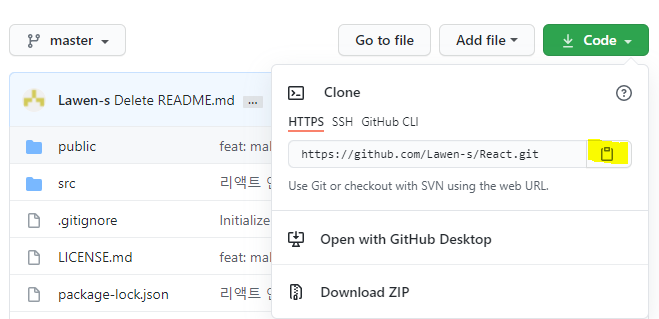
노란 부분을 눌러 복사 후 터미널에 git clone "repository 주소(붙여넣기)" 입력
- git status - 내 local의 staging area, work space의 목록을 확인 할 수 있다.
- git add "파일명"- commit을 하기 위해선 먼저 add 명령어를 해야 한다.
work space에 있는 파일을 staging area로 추가 한다. (git add . =변경된 전체 파일을 추가) - git commit -m "변경내용" - staging area에서 local repository로 추가 한다.
-m "변경내용" -> 변경내용에서 내용을 작성해야 변경 사항을 알 수 있다. - git push "origin" "master" - remote repository로 추가 할 수 있는 명령어
- Pull Request - 내가 작업 한 것을 다른 사람에게 공유할 때 github에서 PR(Pull Request) 할 수 있다.
- git log - local에서 수정된 내용을 확인 할 수 있다. (나가고 싶은 경우 q 를 입력)
- git reset - commit 했던 파일을 이전 단계로 되돌린다.
git reset HEAD^ = 하나의 commit만 취소(=HEAD~1) ^^두개 취소(=HEAD~2) - git restore - add 되기 이전단계로 되돌린다.
- git remote remove 명칭 - remote로 등록된 명칭을 제거
🔔 git 협업을 위한
- git init "내 폴더 주소" - 내 local repository를 git repository로 초기화 할 수 있다.
변환 한 local repository를 github에서 원격으로도 관리하고 협업하기 위해 연결하는 작업이 필요하다.
- git remote add origin "Repository 주소" - 내 github에 레포지토리를 만든 후 그 주소를 등록하는 명령어.
혼자 작업을 할 수도 있지만 협업을 위해선 상대방의 repository를 등록해야 한다.
- git remote add "이름" "pair Repository 주소" - local repository에 remote repository를 연결
- gir remote -v -현재 local repository에 연결된 모든 repository를 확인 할 수 있다.
remote repository가 연결이 되어 있건나, 협업하는 상대방이 파일을 수정해서 repository에 올렸다면
- git pull "이름" "master" - remote repository에 변경된 내용을 local로 가져올 수 있다.
!!!만약 동일한 부분을 수정한 경우 충돌이 발생 한다.
이런 경우 nano 파일명, VScode에서도 확인이 가능하며 충돌 된 부분을 수정 할 수 있다.
'공부 > git' 카테고리의 다른 글
[Git] your local changes to the following files would be overwritten by merge 오류 (0) 2023.08.20 Github Action을 이용한 ECS에 자동 배포 (0) 2023.06.03 git push 오류(Permission to a denied to b ..... The requested URL returned error: 403 (0) 2022.06.08 Github 깃허브 프로필 꾸미기 README.md (0) 2022.01.10 Git Branch (0) 2021.09.15