-
Github 깃허브 프로필 꾸미기 README.md공부/git 2022. 1. 10. 01:31
Github를 이용하다 보면 나와 다른 세상을 보곤 한다......
나는 주니어....라고 할 수 있을지 모르겠지만 그래도 지금 구인구직 중에 꾸밀 수 있으면 꾸며 보자고 생각을 가지게 되었고 최대한 꾸며 보기로 했다.
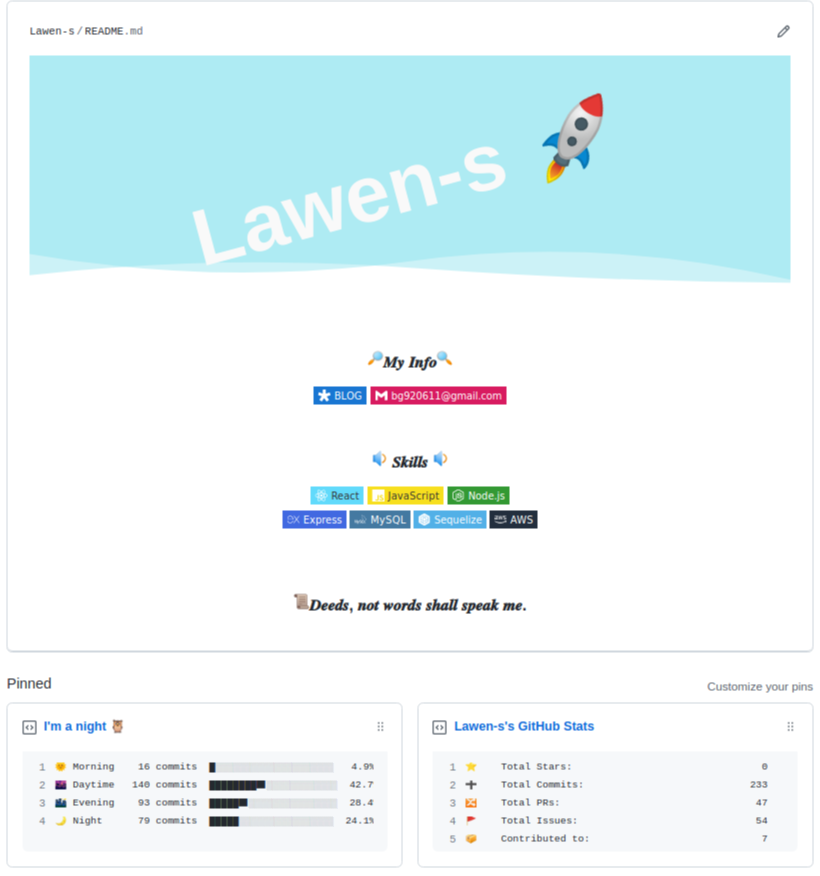
깃헙을 꾸미는 일은 자신의 스타일에 맞게 하는 것이라서 추후에 더 꾸밀 예정이지만 일단 이것으로 만족하려고 한다.
많은 검색을 하고 마크다운과 HTML을 이용해서 작성을 하였는데 나와 같은 시행착오??? 를 겪지 않도록 최대한 작성해보려고 한다.
단계별로 설명을 하겠다.
1. 내 Github에 내 이름과 같은 이름으로 폴더를 만들고 ReadMe.md를 체크한다.
ex) 내 이름이 abcd 이면 abcd로 폴더를 새로 만든다.
(빨간색 체크 박스를 작성하면 된다.)


여기까지 만들었다면 이제 꾸미는 작업이다. 여기서부터가 시간이 조금 소요 된다.
나는 조금 시간이 걸렸지만 사람마다 소요 되는 시간은 다를 것이다.
2. 프로필 꾸미기
1) capsule-render 사용하기
프로필의 헤더를 설정하여 조금은 비어보이는 부분을 채워 줄 수 있다. 자신의 스타일에 맞게 적용하면 된다.
해당 링크로 가면 잘 설명이 되어있어서 충분히 사용하기에 어렵지 않을 것이다.

2)shields.io로 뱃지 넣기
- 자신의 스타일의 맞게 작성을 한다고 본다. 내가 사용할 수 있는 스킬과 내 정보를 뱃지로 작성하였다.
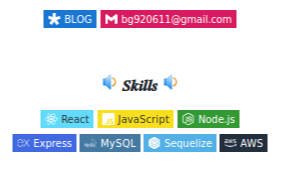
처음에는 shield.io를 사용하면 어떻게 사용해야 하는지 모르지만 웹에 작성은 되어있지만 처음에는 당황 할 수 있으니 내가 작성한 방법을 설명 하려고 한다.(HTML 문법과 동일하다고 보면 될거 같다)
<a href="https://baam.tistory.com/" target="_blank">
<img src="https://img.shields.io/badge/BLOG-1976d2?style=flat-square&logo=Diaspora&logoColor=white"/></a>
- <a></a> 태그를 이용하여 내 블로그에 링크를 연결할 수있다.
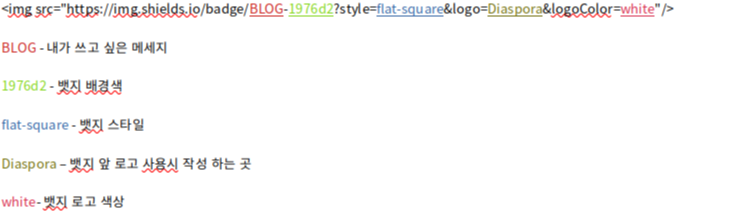
- 메세지를 쓴 후 -를 써야 한다.
- 메세지는 내 사용 스택이나 블로그등 다양하게 작성하면 된다.
- 뱃지 스타일은 shields.io에서 확인한 후 맘에 드는 것을 선택하면 된다.

- 배경색을 선택하는과정에서는 simpleicons를 이용하였다.(배경색에서 #을 제거하고 넣어야 한다)

- 뱃지 앞 로고 사용시 simpleicons에 있는 React를 그대로 작성하면 된다. (ex. logo=React)
- 뱃지 로고 색상도 자신이 원하는 색상을 선정할 수 있다.(나는 모든 색상을 하얀색으로 하였다.)(리액트는 햐얀색이 안되는 거 같다.)
이렇게 하면 뱃지를 작성하는 것은 끝이 난다.
만약 나와 같이 중앙 정렬을 원한다면 나같은 경우 <div align="center">을 넣어주면된다.
또한, 줄바꿈을 원하는 경우 div 태그 안에서 <br/>을 넣어주면 된다.
3)Pined로 나의 상태 확인하기

프로필 메인에서 gist를 활용하여 라이브러리를 꾸밀 수 있다. 다른 라이브러리도 있지만 나는 2가지를 작성하였다.
3-1) productive-box - 커밋시각 통계
1. gist.github.com에서 public으로 신규 gist를 생성한다. 제목과 내용은 아무렇게나 작성해도 된다.(추후 변경된다.)
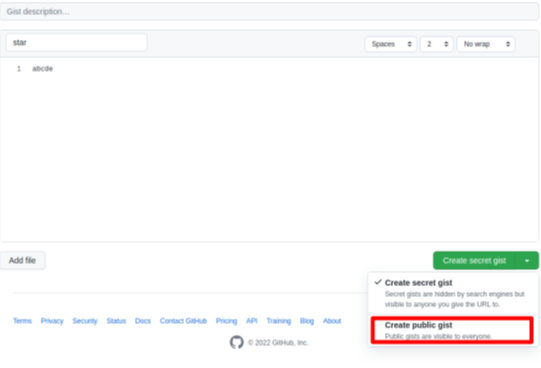
2. github 토큰생성 페이지에서 gist와 repo를 활성화하여 token을 발급한다. 이 때 발급된 토큰은 다시 얻을 수 없으니 클립보드 등에 잘 저장해둔다.
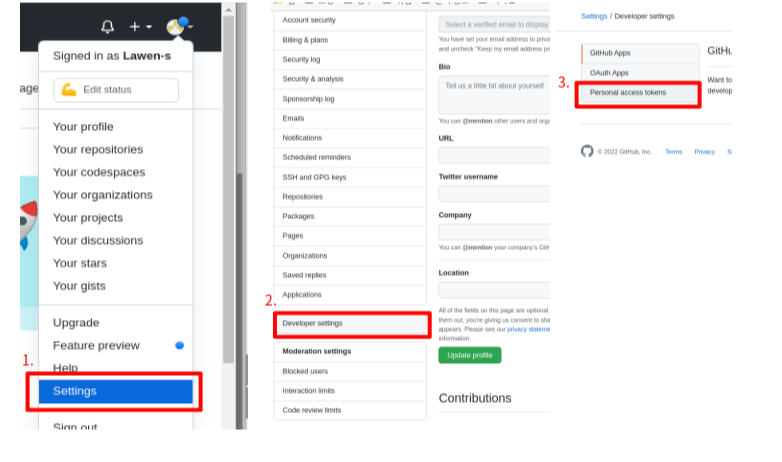
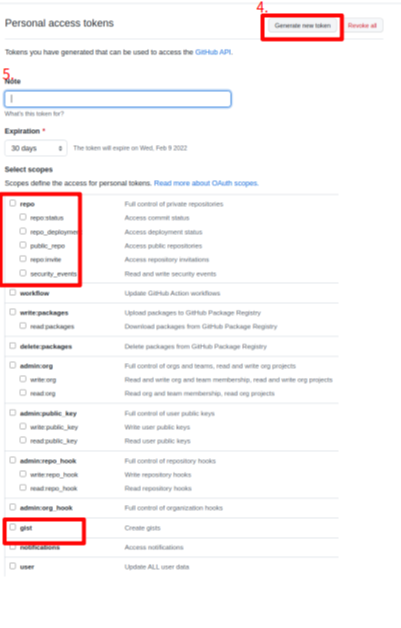
4.productive-box repository를 fork한다. 우측 상단의 Fork 버튼을 누르면 된다.
5. fork 된 나의 repository의 Action 탭에서 enabled 버튼을 눌러 Action을 활성화한다.
6. .github/workflow/Schedule.yml 파일을 수정하여 환경변수를 작성해준다
- TIMEZONE: 타임존을 적어준다. Asia/Seoul 형식으로 적어주면 된다.

7. Settings 탭 > Secrets에 접속한 뒤 New repository secret 버튼을 클릭하여 환경변수를 설정해준다.
- GIST_ID: 1번에서 생성한 gist를 가면 상단의 URL에서 GIST_ID를 확인 할 수 있다. (gist URL은 https://gist.github.com/사용자 ID/GIST_ID로 생성되기 때문에 주소창을 보면 된다.)
- GH_TOKEN: 2번에서 발급받은 토큰 클립보드를 넣는다.

8. gist를 내 프로필에 고정한다.
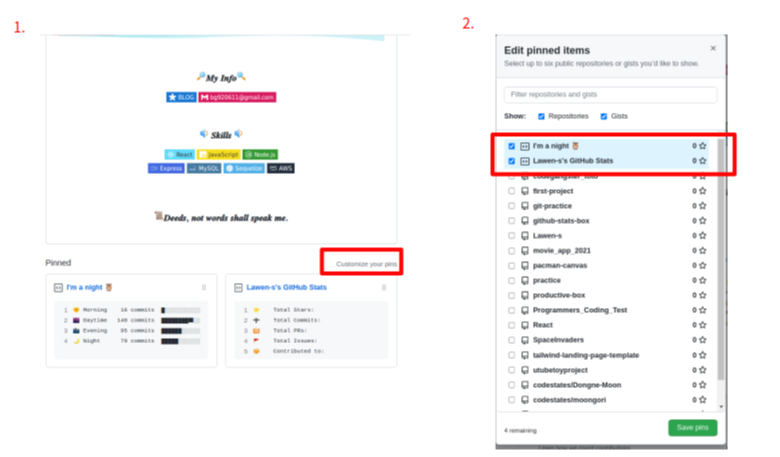
9. Action 주기(1시간)에 따라 자동으로 갱신 적용되나, 즉시 적용하고 싶다면 fork한 repo의 README.md 파일을 수정하는 등 파일에 변화를 주면 즉시 적용된다.
3-2) github-stats-box - Github status 보기
- gist.github.com에서 public으로 신규 gist를 생성한다. 제목과 내용은 아무렇게나 작성해도 된다.(추후 변경된다.)
- github 토큰생성 페이지에서 gist와 repo를 활성화하여 token을 발급한다. 이 때 발급된 토큰은 다시 얻을 수 없으니 클립보드 등에 잘 저장해둔다.(기존에 발급 받은 토큰을 이용하면 된다.)
- github-stats-box repository를 fork한다. 우측 상단의 Fork 버튼을 누르면 된다.
- fork 된 나의 repository의 Action 탭에서 enabled 버튼을 눌러 Action을 활성화한다.
- .github/workflow/Schedule.yml 파일을 수정하여 환경변수를 작성해준다
- GIST_ID: 사전 작업의 1번 step에서 생성된 gist의 id (gist URL은 gist.github.com//로 생성되기 때문에 주소창을 보면 된다.)
- ALL_COMMITS: true일 경우 나의 전체 커밋을 카운트하고, false일 경우 작년 커밋만을 카운트한다.
- K_FORMAT: true일 경우 1.5k와 같이 숫자를 “k”로 포맷팅하여 노출한다.
6. Settings 탭 > Secrets에 접속한 뒤 New repository secret 버튼을 클릭하여 환경변수를 설정해준다.
- GH_TOKEN: 사전 작업의 2번 step에서 발급받은 토큰
7. gist를 내 프로필에 고정한다.
8. Action 주기에 따라 자동으로 갱신 적용되나, 즉시 적용하고 싶다면 README.md 파일을 수정하는 등 파일에 변화를 주면 즉시 적용된다.
더 많은 gist를 이용해서 깃헙을 꾸밀 수 있다. (링크 https://github.com/matchai/awesome-pinned-gists)
혹시라도 부정확한 정보를 전달드릴수 있습니다. 틀린부분이 있으면 댓글을 남겨주세요.
reference
참고 블로그 1: @woo0_hooo님 블로그
참고 블로그 2: 팔만코딩경님블로그
참고 블로그 3: cowkite님블로그
참고 블로그 4: kimdohyeon.tistory.com/52
capsule-render 참고 블로그: https://github.com/kyechan99/capsule-render#text
Github 이모지 참고 블로그: https://security-nanglam.tistory.com/491
'공부 > git' 카테고리의 다른 글
[Git] your local changes to the following files would be overwritten by merge 오류 (0) 2023.08.20 Github Action을 이용한 ECS에 자동 배포 (0) 2023.06.03 git push 오류(Permission to a denied to b ..... The requested URL returned error: 403 (0) 2022.06.08 Git Branch (0) 2021.09.15 git 명령어 (0) 2021.06.28