-
EC2 CPU 상승 알림 (SNS + Lambda + CloudWatch)공부/AWS 2024. 7. 28. 21:18
서비스를 운영하다 보면 CPU가 상승하는 현상을 자주 확인할 수 있습니다. 제한된 리소스로 최대의 효율을 내고, 안정적으로 운영할 수 있도록 하는 것이 항상 생각하고 가져가야 할 의무라고 생각합니다.
오늘은 EC2의 CPU 상승을 확인하고, 특정 임계치를 넘는 경우 알림을 받을 수 있도록 하는 기능을 설명하려고 합니다.
(참고에 작성하였지만, 거의 이분 블로그 를 참고하였다.)
1. SNS 주제 생성
- 알림을 수집하고 보내기 위해서는 SNS의 주제를 생성해야 합니다.
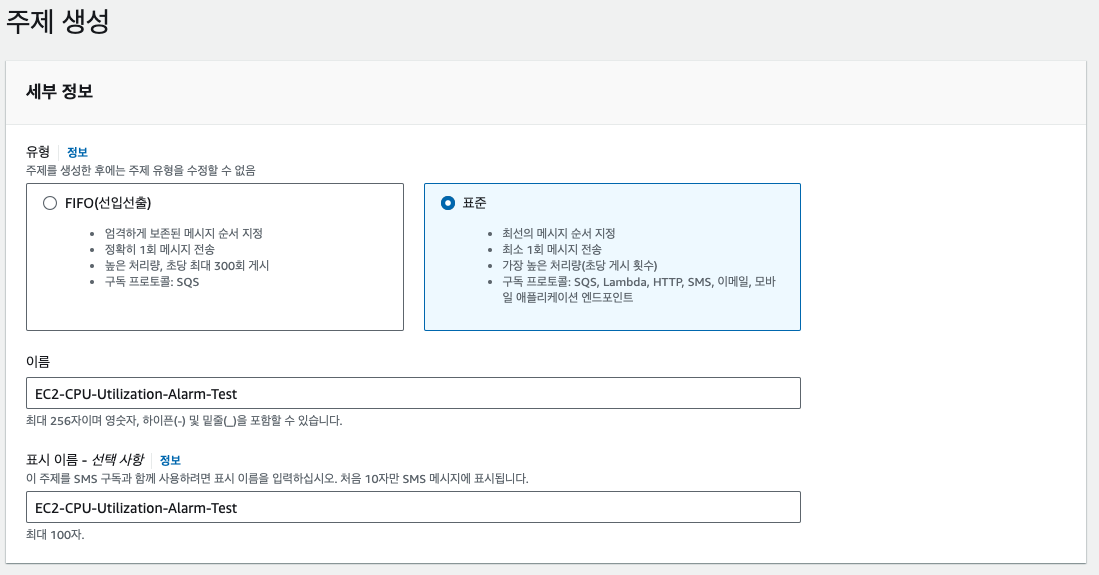
- 표준으로 설정합니다.
- 이름, 표시이름 2가지 모두 작성합니다.
2. Lambda 함수 생성
- 람다는 Cloud Watch의 경보가 SNS로 전달이 된 후 Lambda를 실행하여 알림을 보낼 수 있도록 합니다.
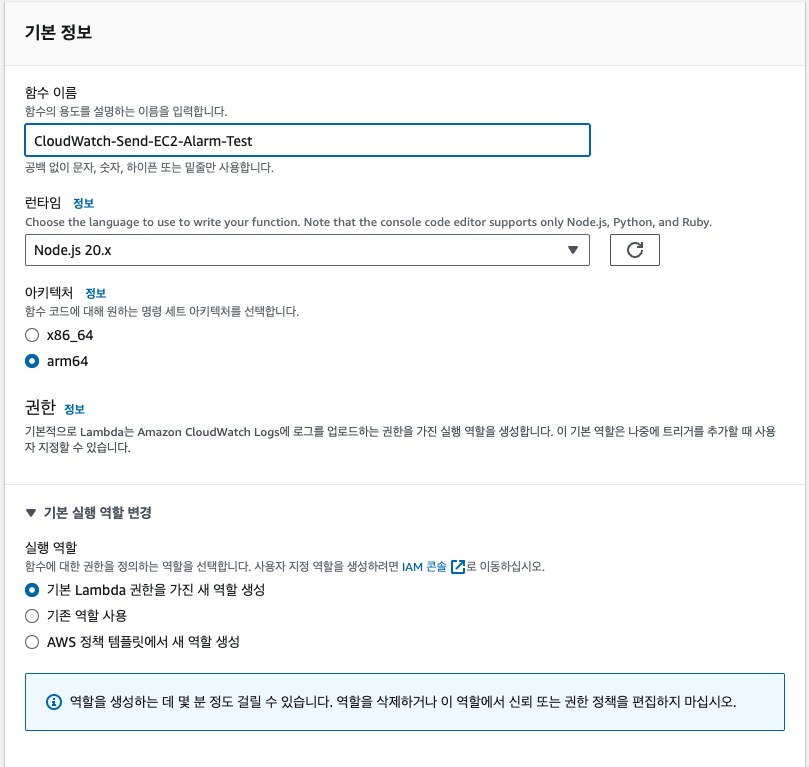
2-1. Lambda 함수 코드 추가
// 구성 -> 환경변수
const ENV = process.env;
const webhook = ENV.webhook; // slack webhook url을 등록
if(!ENV.webhook) throw new Error('Missing enviroment variable: webhook');

const https = require('https');

// CloudWatch 경보 상태 3가지
const statusCodeColorsAndMessage = {
  ALARM: {"color": "danger", "message":"위험"},
  INSUFFICIENT_DATA: {"color": "warning", "message":"데이터 부족"},
  OK: {"color": "good", "message":"정상"}
}

//  CloudWatch 경보 임계치 설정 4가지
const comparisonOperator = {
    "GreaterThanOrEqualToThreshold": ">=",
    "GreaterThanThreshold": ">",
    "LowerThanOrEqualToThreshold": "<=",
    "LessThanThreshold": "<",
}

exports.handler = async (event) => {
    await exports.processEvent(event);
}

exports.processEvent = async (event) => {
    console.log('EVENT:',JSON.stringify(event));
    const snsMessage = event.Records[0].Sns.Message;
    console.log('SNS Message:', snsMessage);
    const postData = exports.buildSlackMessage(JSON.parse(snsMessage));
    await exports.postSlack(postData, webhook);
}

exports.buildSlackMessage=  (data)=>{
  const newState = statusCodeColorsAndMessage[data.NewStateValue];
  const oldState = statusCodeColorsAndMessage[data.OldStateValue];
  const executeTime = exports.toDateTemplate(data.StateChangeTime);
  const description = data.AlarmDescription;
  const cause = exports.getCause(data);

  return {
    attachments:[
      {
        title: `[${data.AlarmName}]`,
        color: newState.color,
        fields:[
          {
            title:'언제',
            value:executeTime
          },
          {
            title:'설명',
            value:description
          },
          {
            title:'원인',
            value:cause
          },
          {
            title:'이전 상태',
            value:oldState.message
          },
          {
            title:'현재 상태',
            value:`*${newState.message}*`
          },
          {
            title:'바로가기',
            value: exports.createLink(data)
          }
        ]
      }
    ]
  }
}

// CloudWatch 알람 바로 가기 링크
exports.createLink = (data)=>{
  const region = exports.exportRegionCode(data.AlarmArn);
  return `https://ap-northeast-2.console.aws.amazon.com/cloudwatch/home?region=${region}#alarm:alarmFilter=ANY;name=${encodeURIComponent(data.AlarmName)}`;
}

exports.exportRegionCode = (arn)=>{
  return arn.replace("arn:aws:cloudwatch:","").split(":")[0];
}

exports.getCause = (data) =>{
  const trigger = data.Trigger;
  const evaluationPeriods = trigger.EvaluationPeriods;
  const minutes = Math.floor(trigger.Period / 60);

  if(data.Trigger.Metrics){
    return exports.buildAnomalyDetectionBand(data, evaluationPeriods, minutes);
  }
  return exports.buildThresholdMessage(data, evaluationPeriods, minutes);
}

// 이상 지표 중 Band를 벗어난 경우
exports.buildAnomalyDetectionBand = (data, evaluationPeriods, minutes)=>{
  const metrics = data.Trigger.Metrics;
  const metric = metrics.find(metric =>metric)
}

// 이상 지표 중 Threshold 벗어나는 경우
exports.buildThresholdMessage = (data, evaluationPeriods, minutes) => {
    const trigger = data.Trigger;
    const threshold = trigger.Threshold;
    const metric = trigger.MetricName;
    const operator = comparisonOperator[trigger.ComparisonOperator];

    return `${evaluationPeriods * minutes} 분 동안 ${evaluationPeriods} 회 ${metric} ${operator} ${threshold}`;
}

exports.toDateTemplate = (timeString) => {

    if(!timeString){
        return '';
    }

    const kstDate = new Date(new Date(timeString).getTime() + 32400000);

    function pad2(n) { return n < 10 ? '0' + n : n }

    return kstDate.getFullYear().toString()
        + '-'+ pad2(kstDate.getMonth() + 1)
        + '-'+ pad2(kstDate.getDate())
        + ' '+ pad2(kstDate.getHours())
        + ':'+ pad2(kstDate.getMinutes())
        + ':'+ pad2(kstDate.getSeconds());
}

exports.postSlack = async (message, slackUrl)=>{
  return await request(exports.option(slackUrl),message);
}

exports.option = (slackUrl)=>{
  const {host, pathname} = new URL(slackUrl);
  return {
    hostname:host,
    path:pathname,
    method:'POST',
    headers:{
      'Content-Type':'application/json'
    }
  }
}

function request(options,data){
  return new Promise((resolve,reject)=>{
    const req = https.request(options, (res)=>{
      res.setEncoding('utf8');
      let responseBody = '';
      res.on('data',(chunk)=>{
        responseBody +=chunk;
      });

      res.on('end',()=>{
        resolve(responseBody);
      })
    })

    req.on('error',(err)=>{
      console.error(err);
      reject(err);
    })
    req.write(JSON.stringify(data));
    req.end();
  })
}
2-2. webhook 환경변수 추가
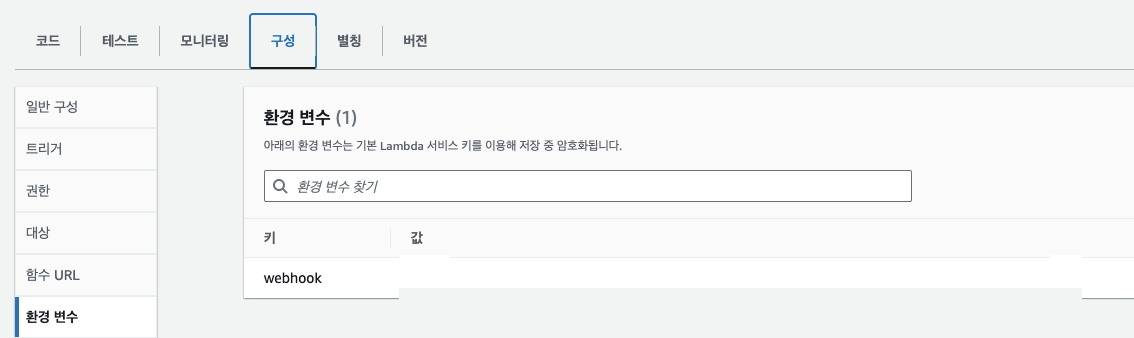
2-3. 테스트 json 등록
{
  "Records": [
    {
      "EventSource": "aws:sns",
      "EventVersion": "1.0",
      "EventSubscriptionArn": "arn:aws:sns:ap-northeast-2:981604548033:alarm-topic:test",
      "Sns": {
        "Type": "Notification",
        "MessageId": "test",
        "TopicArn": "arn:aws:sns:ap-northeast-2:123123:test-alarm-topic",
        "Subject": "ALARM: \"EC2-CPUUtilization-high\" in Asia Pacific (Seoul)",
        "Message": "{\"AlarmName\":\"TEST!!!\",\"AlarmDescription\":\"EC2 CPU 알람 (10% 이상 시)\",\"AlarmArn\":\"arn:aws:cloudwatch:ap-northeast-2:123123:alarm:ant-man-live-ALB-RequestCount-high\",\"AWSAccountId\":\"123412351\",\"NewStateValue\":\"ALARM\",\"NewStateReason\":\"Threshold Crossed: 1 datapoint (10.0) was greater than or equal to the threshold (1.0).\",\"StateChangeTime\":\"2024-07-24T07:41:50.708+0000\",\"Region\":\"Asia Pacific (Seoul)\",\"OldStateValue\":\"OK\",\"Trigger\":{\"MetricName\":\"CPUUtilization\",\"Namespace\":\"AWS/EC2\",\"StatisticType\":\"Statistic\",\"Statistic\":\"MAXIMUM\",\"Unit\":null,\"Dimensions\":[{\"value\":\"i-0e3e982bf1c7f0910\",\"name\":\"EngineName\"}],\"Period\":300,\"EvaluationPeriods\":1,\"ComparisonOperator\":\"GreaterThanOrEqualToThreshold\",\"Threshold\":1.0}}",
        "Timestamp": "2024-07-24T06:20:39.536Z",
        "SignatureVersion": "1",
        "MessageAttributes": {}
      }
    }
  ]
}
3. Slack Webhook 생성
- 슬랙 로그인 후 Your apps 선택

기존에 앱이 있다면, 기존 앱을 선택하시고 없다면 생성하셔야 합니다. 저 같은 경우 기존에 생성했던 앱으로 실행하였습니다.
앱 생성 방법은 아래 참고블로그를 확인해주세요.
- Your Apps 접속하면, 생성했었던 앱을 확인할 수 있습니다.
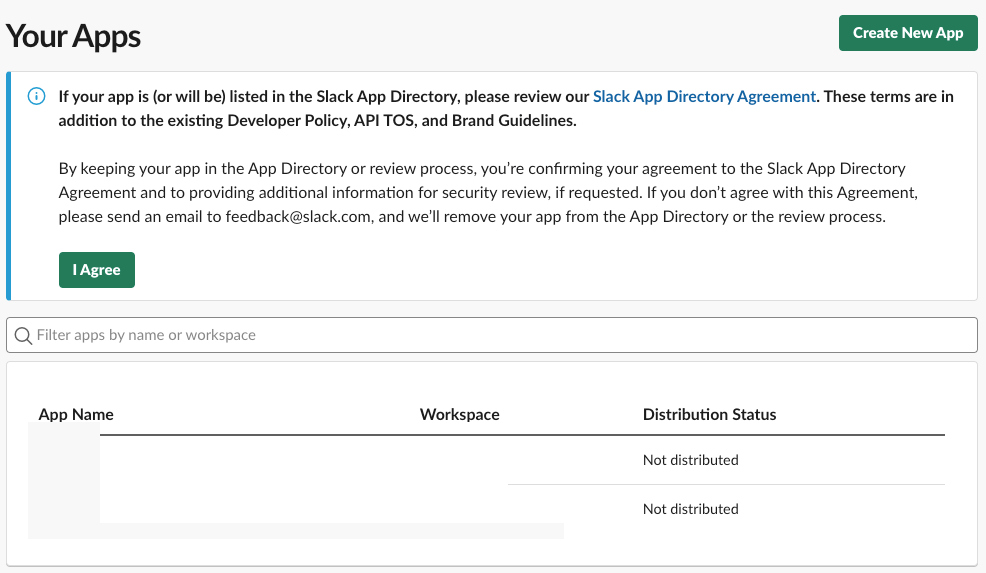
- 좌측에서 Incoming Webhooks 선택합니다.
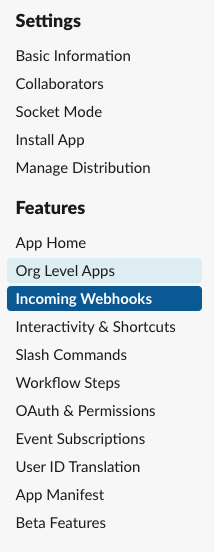
- 현재 webhook으로 사용 중인 채널들을 확인할 수 있습니다.
- 여기서 하단에 Add New Webhook to Workspace를 선택하여 알림 받을 채널을 추가합니다.

- 웹훅을 추가한 후 다시 Lambda의 환경변수에 Webhook URL을 등록합니다. 그 후 테스트를 시도해 봅니다.
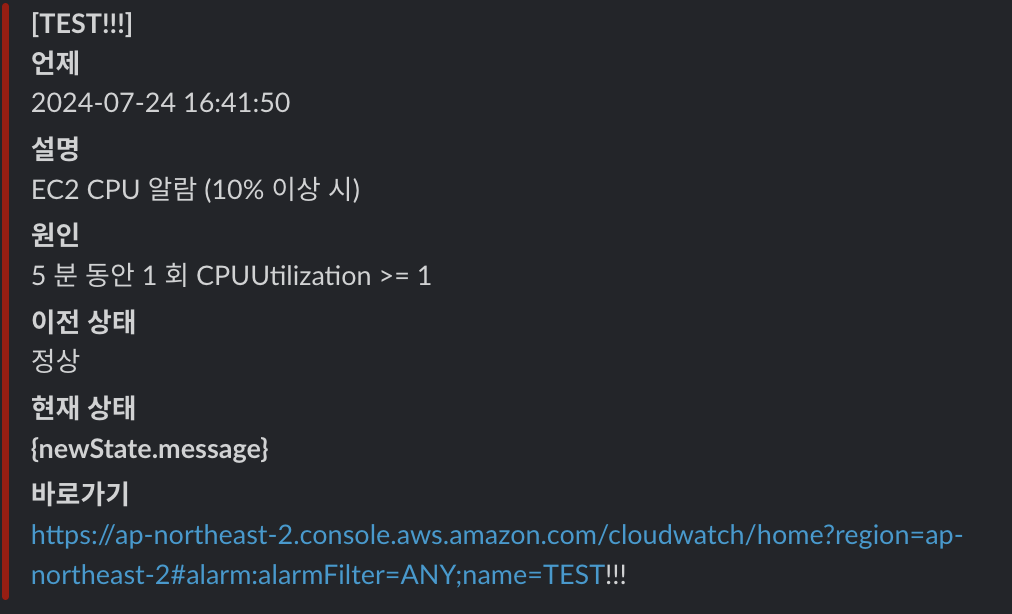
4. Lambda + SNS 연결
4-1. 트리거 추가 선택합니다.
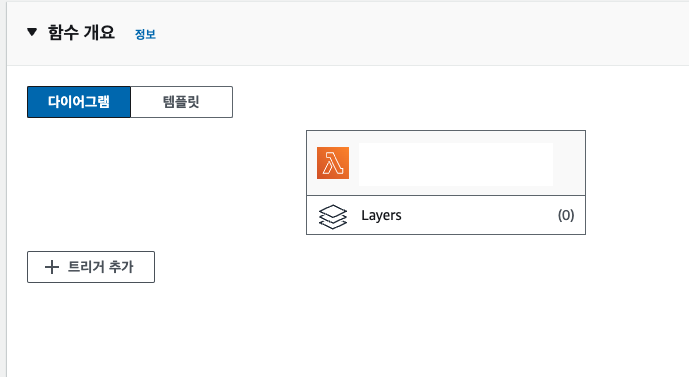
4-2. SNS 선택 후, SNS 주제에 이전에 생성한 SNS를 선택합니다.
(이미지에 보이면 안 되는 개인정보가 있어서 해당 부분을 제거하고 올렸습니다. 양해 부탁드립니다.)
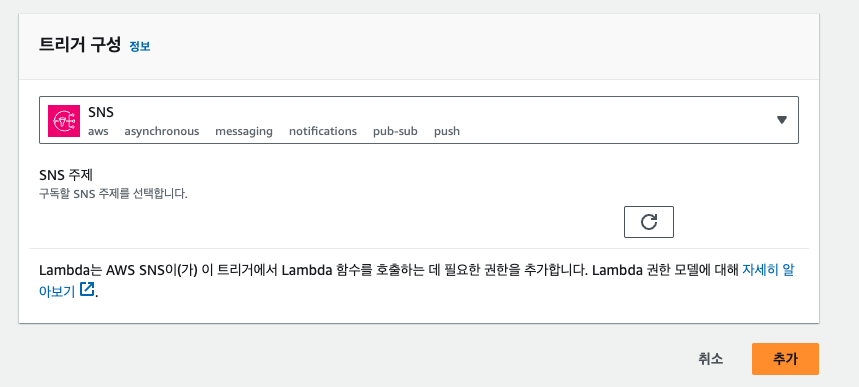
5. SNS + CloudWatch 경보 연결
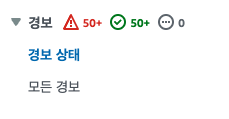
5-1. 경보 상태 or 모든 경보 선택 후 경보 생성 선택합니다.

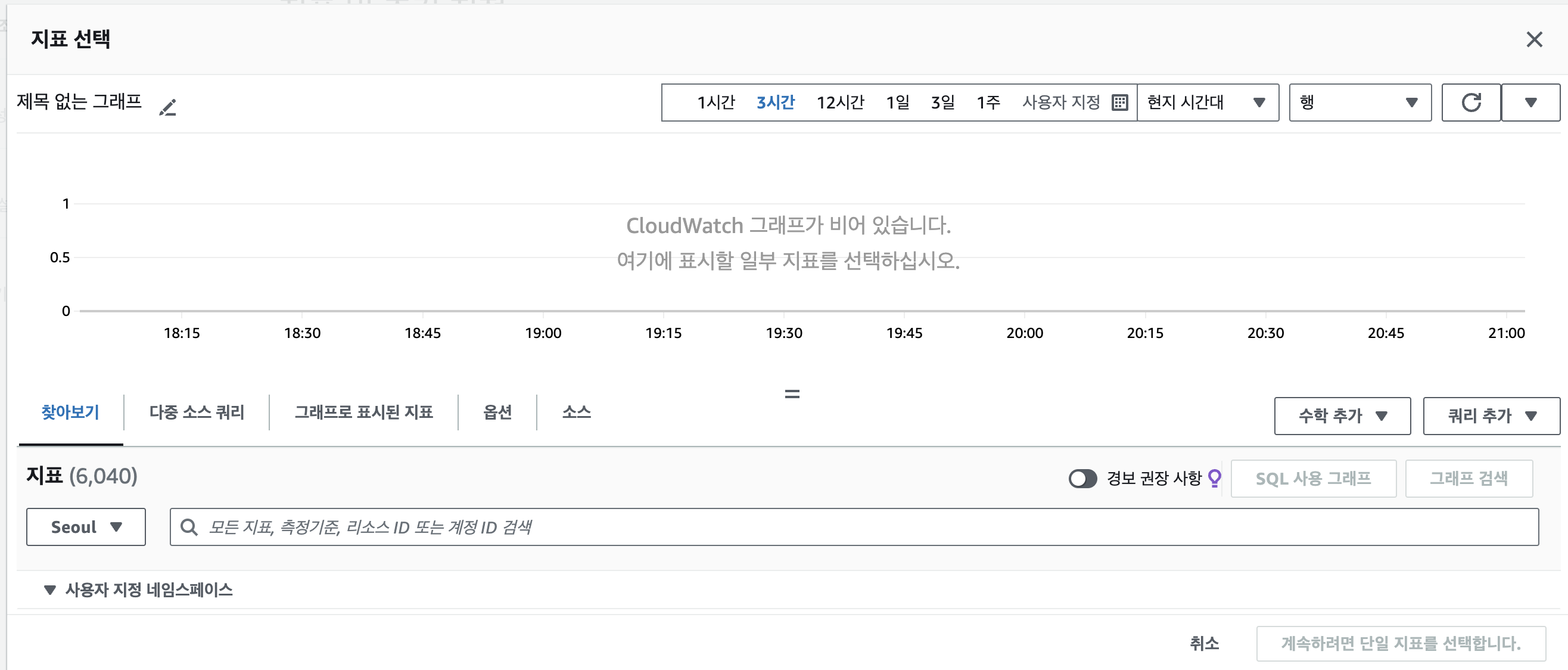
5-2. 지표 선택 클릭 후 하단 지표에서 인스턴스 ID를 입력하면 더 빨리 찾을 수 있습니다.
5-3. 지표와 조건을 설정합니다.
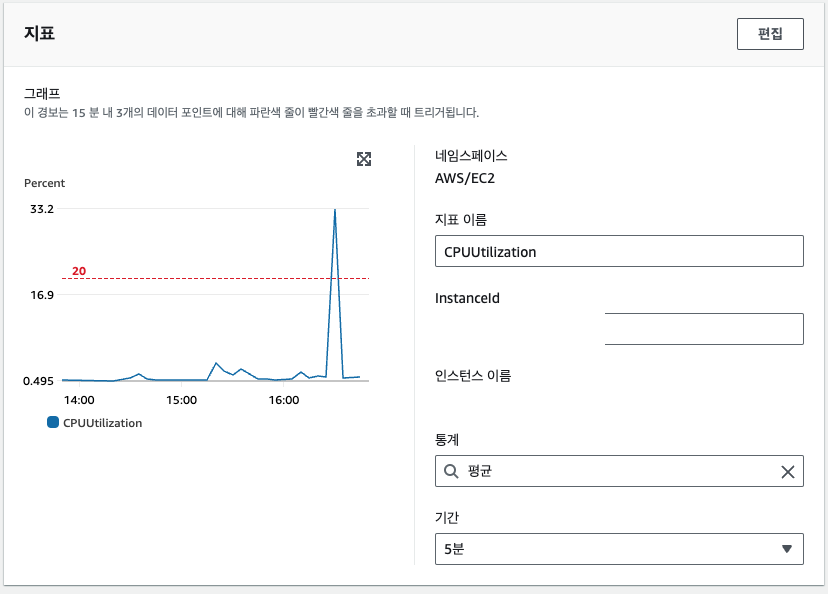
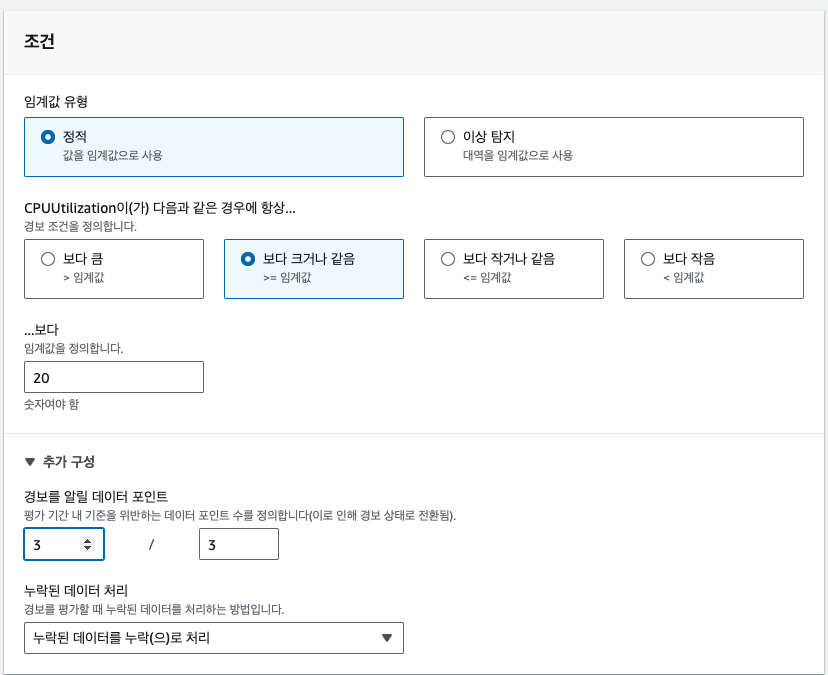
- 위와 같이 설정하면, 15분 동안 CPUUtilization이 평균 20% 넘는 기준이 3번 발생하는 경우 알림이 전송되게 설정하였습니다.
5-4. 알림 설정
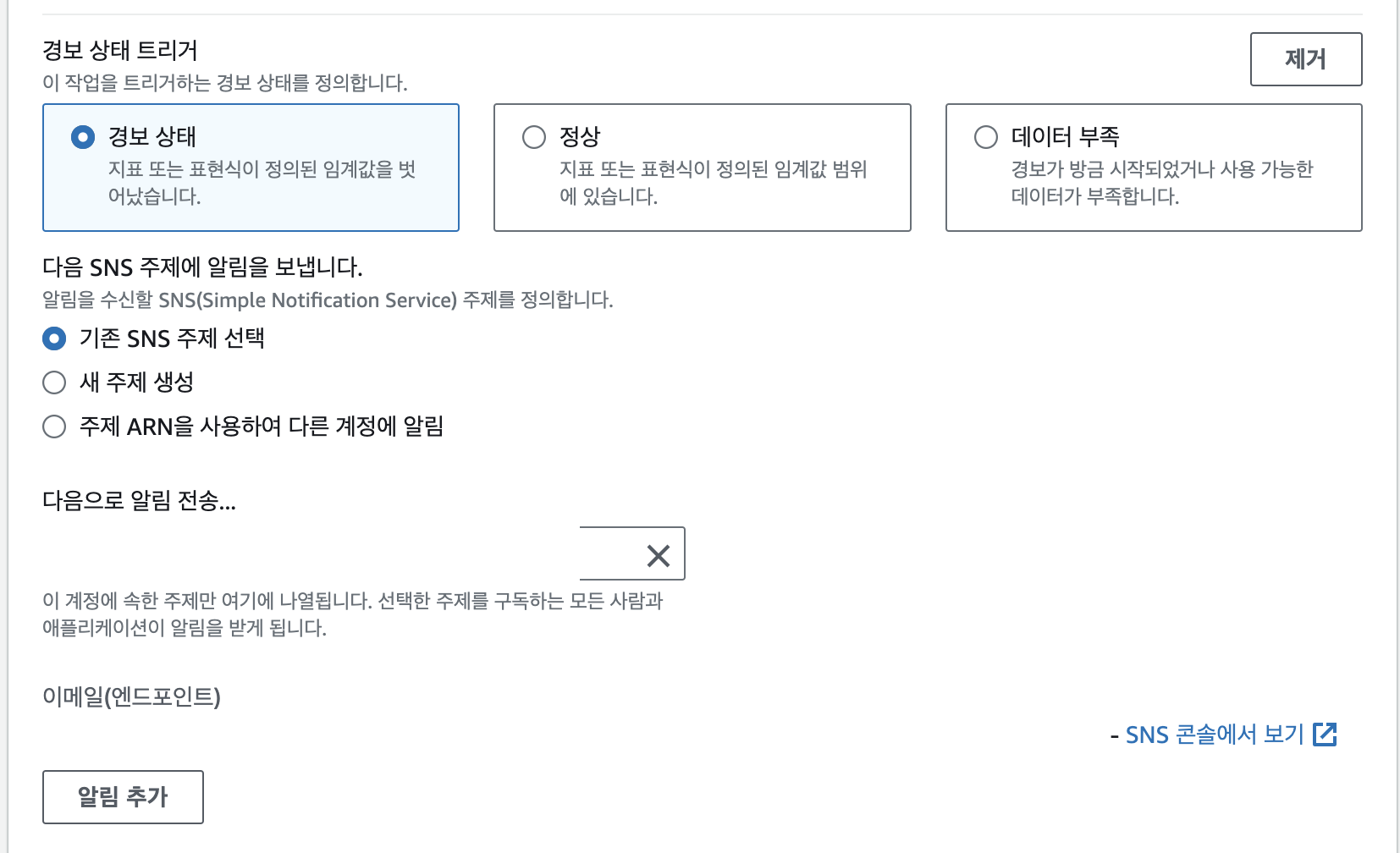
- 경보 상태 알람 설정합니다. 다음으로 알림 전송은 이전에 생성했던 SNS 주제를 선택합니다.
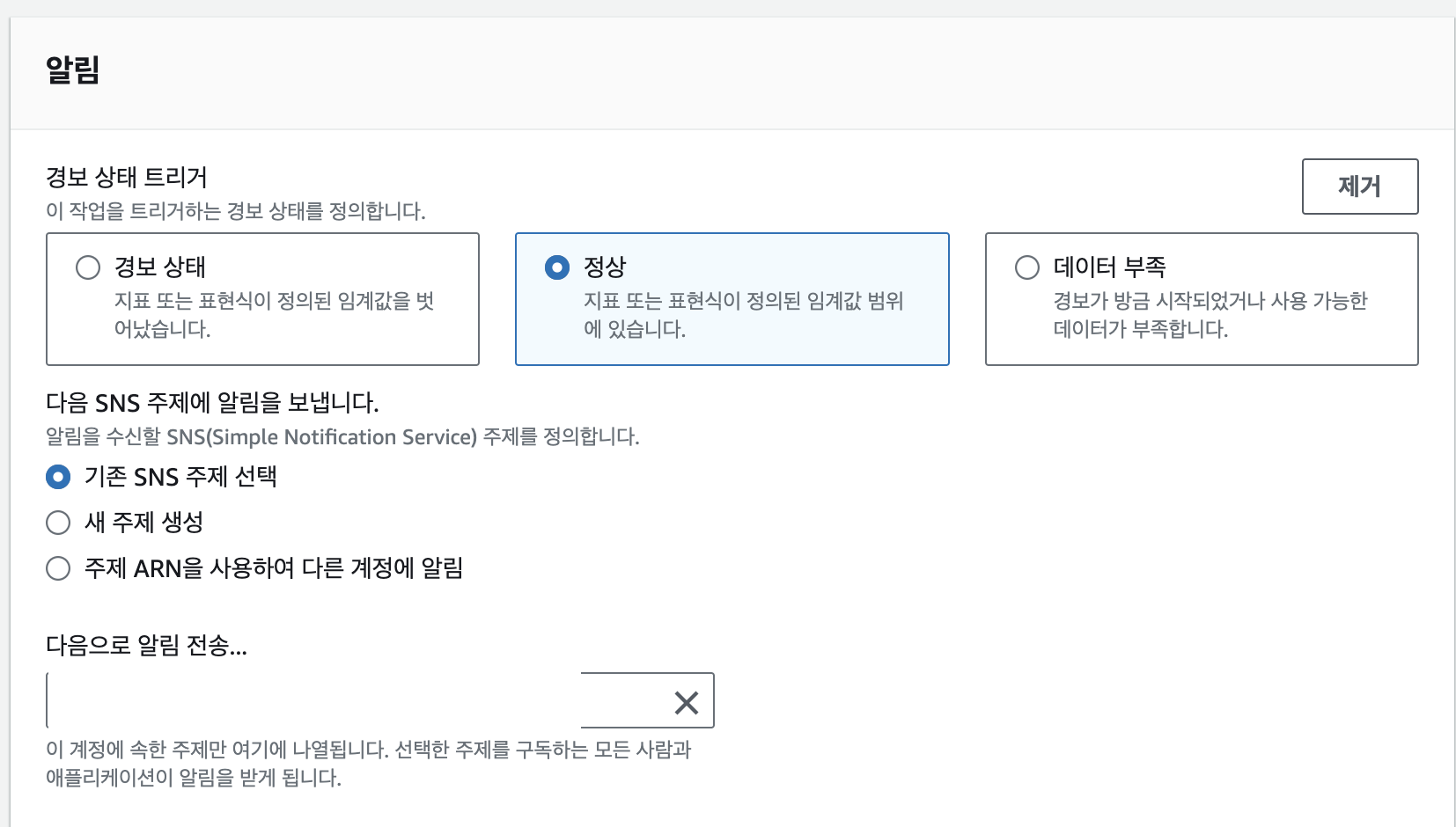
- 경보를 했으면, 정상으로 돌아왔을 때도 알림도 확인이 필요합니다.
- 동일하게 SNS를 선택합니다.
6. 경보 상태 시작하기
6-1. 모든 경보에서 내가 만든 경보 검색 후 클릭하기
6-2. 데이터 부족 상태임으로 정상(실행) 상태로 만들기 위해서 데이터 부족이라는 막대바를 클릭하여 정상으로 전환하기.
(초록색 바를 클릭하면 됩니다. 처음이라면 회색바일 것입니다.)

이제는 서버의 특이사항을 슬랙으로 확인할 수 있습니다.
검색하며 찾아보고 작성한 글입니다. 혹시라도 부정확한 정보를 전달드릴 수 있습니다. 틀린 부분이 있으면 댓글을 남겨주세요.
Ref.
https://velog.io/@king/slack-incoming-webhook
Slack Incoming Webhook 2가지 방법
Slack Incoming Webhook(인커밍웹훅) 설정에는 2가지 방법이 있습니다. 앱 생성(추천), 앱 추가(비추) 를 각각 알아봅니다.
velog.io
[AWS] Lambda + CloudWatch + SNS 로 Slack 자동알림 생성하기
개요 AWS Lambda를 이용해 CloudWatch에서 나오는 경보를 Slack으로 자동알림을 생성해줘보았다. CPU 사용률이 갑자기 튀어 서버가 먹통되는 경우, 신속히 처리하기 위해 알림을 주게 되었다. CPU 사용률
velog.io
https://jojoldu.tistory.com/586
CloudWatch 이상 지표를 슬랙 알람으로 받기 (feat. SNS, Lambda)
AWS 서비스를 이용하면 CloudWatch를 통해 서비스의 이상 지표를 손쉽게 확인할 수 있습니다. 이를테면 다음과 같은 경우인데요. 평소보다 로드밸런서로 들어오는 요청양이 2배이상 높다거나 RDS의 C
jojoldu.tistory.com
'공부 > AWS' 카테고리의 다른 글
AWS Session Manager 생성 (0) 2025.01.09 [RDS MariaDB] Error: Too many connections (0) 2024.09.16 [Route53] Route 53에 도메인 등록 과정 및 도메인 취소 요청 (0) 2023.05.28 [CloudWatch] django log를 Cloudwatch에 기록하는 방법 (0) 2023.05.28 ALB(https) - ECS Fargate(Nginx - Django) 배포하기 (0) 2023.04.12