-
[EC2] Github-Action으로 EC2에 Spring-Boot 배포(Blue-Green) - 2공부/AWS 2025. 12. 28. 22:46
지난번에는 AWS 설정하는 부분을 작성하였습니다.(링크)
이번에는 Github-Action과 CodeDeploy Script 관련해서 작성하려고 합니다.혹시라도 부정확한 정보를 전달드릴 수 있습니다. 다만 틀린 거나 부정확한 정보가 있다면 댓글을 남겨주세요
1. Github-Action Work-flow 작성
- .github 폴더에 workflows 폴더 생성 및 deploy.yml 파일 생성
# 원한시는 Deploy 이름을 작성하시면 됩니다.
name: Blue-Green Deployment with CodeDeploy

on:
  push:
  # 어떤 브랜치에서 진행이 될지 입력합니다.
  # push만 있는게 아닌 PR도 있습니다.
    branches:
      - main
      - develop

env:
  AWS_REGION: ap-northeast-2
  # secrets 설정된 부분은 Github Repo 설정에서 Secrets and variables에 Repository secrets에 작성하시면 됩니다.
  S3_BUCKET: ${{ secrets.S3_DEPLOYMENT_BUCKET }}
  CODEDEPLOY_APP_NAME: ${{secrets.CODEDEPLOY_APP_NAME}}

jobs:
  build-and-deploy:
 	# Github actions의 실행 환경을 지정합니다.
    name: Build and Deploy
    runs-on: ubuntu-latest
    environment:
    # 브랜치에 따라 배포 환경을 설정합니다.
      name: ${{ github.ref == 'refs/heads/main' && 'production' || 'development' }}
    # 저장소의 코드를 확인합니다.
    steps:
      - name: Checkout code
        uses: actions/checkout@v4

	# Spring-Boot 서버의 java version과 일치하게 설정합니다.
      - name: Set up JDK 17
        uses: actions/setup-java@v4
        with:
          java-version: '17'
          distribution: 'temurin'
          cache: 'gradle'
	# gradlew에 실행권한을 부여합니다.
      - name: Grant execute permission for gradlew
        run: chmod +x gradlew
	# 테스트 코드가 있다면 진행하는 부분입니다.
      - name: Build with Gradle
        run: ./gradlew clean build -x test

      # 브랜치에 따라 CodeDeploy 배포 그룹 설정합니다.
      - name: Set deployment group
        id: set-deployment-group
        run: |
          if [ "${{ github.ref }}" == "refs/heads/main" ]; then
            echo "CODEDEPLOY_DEPLOYMENT_GROUP=${{ secrets.DEPLOYMENT_GROUP_PROD }}" >> $GITHUB_ENV
          else
            echo "CODEDEPLOY_DEPLOYMENT_GROUP=${{ secrets.DEPLOYMENT_GROUP_DEV }}" >> $GITHUB_ENV
          fi

      # - name: Run tests
      #   run: ./gradlew test

	# AWS 발급받은 키로 로그인 인증하는 부분입니다.(키 발급은 보안 자격 증명에서 발급받아서 사용할 수 있습니다.)
      - name: Configure AWS credentials
        uses: aws-actions/configure-aws-credentials@v4
        with:
          aws-access-key-id: ${{ secrets.AWS_ACCESS_KEY_ID }}
          aws-secret-access-key: ${{ secrets.AWS_SECRET_ACCESS_KEY }}
          aws-region: ${{ env.AWS_REGION }}

      - name: Login to Amazon ECR (Optional)
        if: false  # ECR 사용시 true로 변경
        id: login-ecr
        uses: aws-actions/amazon-ecr-login@v2

	# 배포 버전 태그와 환경 변수를 생성합니다.
      - name: Generate deployment tag
        run: |
          IMAGE_TAG=$(date +%Y%m%d-%H%M%S)-${GITHUB_SHA::7}
          echo "IMAGE_TAG=$IMAGE_TAG" >> $GITHUB_ENV
          echo "DEPLOYMENT_ID=$(date +%Y%m%d-%H%M%S)" >> $GITHUB_ENV

          # 환경 변수 결정 (GitHub Actions environment에 맞춤)
          if [ "${{ github.ref }}" == "refs/heads/main" ]; then
            DEPLOY_ENV="prod"
          elif [ "${{ github.ref }}" == "refs/heads/develop" ]; then
            DEPLOY_ENV="dev"
          else
            DEPLOY_ENV="dev"
          fi
          echo "DEPLOY_ENV=$DEPLOY_ENV" >> $GITHUB_ENV

	# 배포 패키지를 생성하고 압축합니다.
      - name: Create deployment package
        run: |
          # 배포에 필요한 파일들 복사
          mkdir -p deployment
          # build/libs 디렉토리 구조를 유지하여 복사
          mkdir -p deployment/build/libs
          cp build/libs/*.jar deployment/build/libs/
          cp Dockerfile.deploy deployment/Dockerfile.deploy
          cp docker-compose.blue-green.${{ env.DEPLOY_ENV }}.yml deployment/
          cp appspec.yml deployment/
          cp -r scripts deployment/
          cp -r conf deployment/

          # 스크립트 파일에 실행 권한 부여
          find deployment/scripts -name "*.sh" -type f -exec chmod +x {} \;

          # 환경변수를 .env 파일로 저장
          echo "IMAGE_TAG=${{ env.IMAGE_TAG }}" > deployment/.env.deploy
          echo "DEPLOY_ENV=${{ env.DEPLOY_ENV }}" >> deployment/.env.deploy

          # zip으로 압축
          cd deployment
          zip -r ../deployment-${{ env.DEPLOYMENT_ID }}.zip .
          cd ..

	# 배포 패키지를 S3에 업로드 합니다.
      - name: Upload to S3
        run: |
          aws s3 cp deployment-${{ env.DEPLOYMENT_ID }}.zip \
            s3://${{ env.S3_BUCKET }}/deployment-${{ env.DEPLOYMENT_ID }}.zip

	# CodeDeploy 배포를 생성하고 실행합니다.
      - name: Create CodeDeploy deployment
        id: deploy
        run: |
          DEPLOYMENT_ID=$(aws deploy create-deployment \
            --application-name ${{ env.CODEDEPLOY_APP_NAME }} \
            --deployment-group-name ${{ env.CODEDEPLOY_DEPLOYMENT_GROUP }} \
            --s3-location bucket=${{ env.S3_BUCKET }},key=deployment-${{ env.DEPLOYMENT_ID }}.zip,bundleType=zip \
            --description "Deployment from GitHub Actions - ${{ github.sha }}" \
            --query 'deploymentId' \
            --output text)

          echo "DEPLOYMENT_ID=$DEPLOYMENT_ID" >> $GITHUB_ENV
          echo "deployment_id=$DEPLOYMENT_ID" >> $GITHUB_OUTPUT

	# 배포가 완료될 때까지 대기합니다.
      - name: Wait for deployment to complete
        run: |
          echo "Waiting for deployment ${{ env.DEPLOYMENT_ID }} to complete..."
          aws deploy wait deployment-successful --deployment-id ${{ env.DEPLOYMENT_ID }}

	# 배포 상태를 조회하여 출력합니다.
      - name: Get deployment status
        if: always()
        run: |
          aws deploy get-deployment --deployment-id ${{ env.DEPLOYMENT_ID }}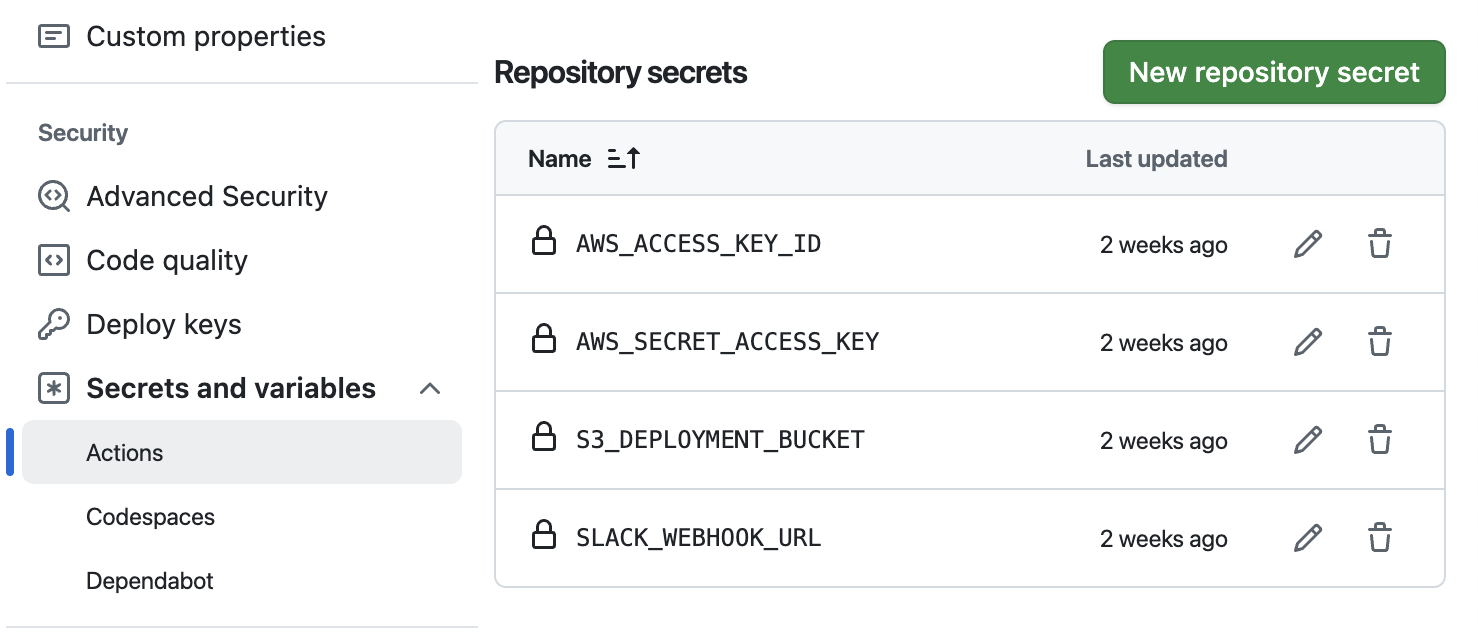
Repository secrets - Repository secrets입니다.
- secrets으로 가져오는 값은 Repository secrets에 등록이 필요합니다.
2. CodeDeploy Script 작성

폴더구조 - 저는 이미지와 같은 폴더 구조로 구성하였습니다.
- script의 진행 순서는 AWS 공식문서에 잘 작성 돼 있습니다.(링크)
2-1. before_install.sh 생성 및 코드 입력
#!/bin/bash

# ============================================
# CodeDeploy BeforeInstall Hook
# 배포 전 준비 작업
# ============================================

set -e

echo "========================================="
echo "BeforeInstall: 배포 전 준비 작업 시작"
echo "========================================="

# 배포 디렉토리 백업 및 정리
if [ -d /home/ubuntu/test ]; then
    echo "기존 배포 디렉토리 백업 중..."
    BACKUP_DIR="/home/ubuntu/backup/test-backup-$(date +%Y%m%d-%H%M%S)"
    sudo cp -r /home/ubuntu/test "$BACKUP_DIR"
    echo "백업 완료: $BACKUP_DIR"

    # 백업 개수 제한 (최대 5개 유지)
    echo "백업 개수 확인 및 정리 중..."
    BACKUP_COUNT=$(find /home/ubuntu/backup -maxdepth 1 -type d -name "test-backup-*" | wc -l)
    echo "현재 백업 개수: $BACKUP_COUNT"

    # 제거하지 않으면 SSD 용량 문제가 발생할 수 있습니다.
    if [ "$BACKUP_COUNT" -gt 5 ]; then
        echo "백업 개수가 5개를 초과합니다. 오래된 백업 삭제 중..."
        # 가장 오래된 백업부터 삭제 (이름의 날짜/시간 순서로 정렬)
        find /home/ubuntu/backup -maxdepth 1 -type d -name "test-backup-*" | sort | head -n -5 | while read -r old_backup; do
            echo "오래된 백업 삭제: $old_backup"
            sudo rm -rf "$old_backup"
        done
        echo "백업 정리 완료"
    fi

    # 기존 디렉토리 삭제 (CodeDeploy가 새 파일을 배포할 수 있도록 정리)
    echo "기존 배포 디렉토리 삭제 중..."
    sudo rm -rf /home/ubuntu/test
    echo "기존 디렉토리 삭제 완료"
fi

# 배포 디렉토리 생성
sudo mkdir -p /home/ubuntu/test
# 권한 설정
sudo chown -R ubuntu:ubuntu /home/ubuntu/test

# Docker 이미지 정리 (오래된 이미지 제거)
# 오래된 이미지를 제거하지 않으면 디스크 용량 부족 문제가 발생할 수 있습니다.
echo "오래된 Docker 이미지 정리 중..."
docker image prune -f --filter "until=72h" || true

echo "BeforeInstall 완료"
2-2. After_install.sh 생성 및 코드 입력
#!/bin/bash

# ============================================
# CodeDeploy AfterInstall Hook
# 파일 설치 후 환경 설정
# ============================================

set -e

echo "========================================="
echo "AfterInstall: 환경 설정 시작"
echo "========================================="

cd /home/ubuntu/test

# GitHub Actions에서 전달한 배포 환경 변수 로드 (.env.deploy 파일)
# 이 파일에는 IMAGE_TAG, DEPLOY_ENV 등이 포함되어 있습니다
if [ -f .env.deploy ]; then
    export $(cat .env.deploy | xargs)
    echo "배포 환경 변수 로드 완료"
    echo "  - IMAGE_TAG: ${IMAGE_TAG}"
    echo "  - DEPLOY_ENV: ${DEPLOY_ENV}"
fi

# 환경 결정 (dev 또는 prod)
# DEPLOY_ENV가 없으면 기본값으로 'dev' 사용
DEPLOY_ENV=${DEPLOY_ENV:-dev}
PARAMETER_NAME="/test/${DEPLOY_ENV}/env"

echo "환경: ${DEPLOY_ENV}"
echo "Parameter Store 경로: ${PARAMETER_NAME}"

# 환경 변수 파일을 저장할 디렉토리 생성
mkdir -p env

# Parameter Store에서 환경 변수 가져와서 .env 파일 생성
echo "Parameter Store에서 환경 변수 가져오는 중..."

# .env 파일 생성(예: env/.env.dev 또는 env/.env.prod)
ENV_FILE="env/.env.${DEPLOY_ENV}"

# 파일 초기화(기존 내용 삭제)
> "$ENV_FILE"

# AWS Systems Manager Parameter Store에서 환경 변수 전체 가져오기
# --with-decryption: SecureString 타입지정시 파라미터 복호화 필요합니다.
echo "파라미터 가져오는 중: ${PARAMETER_NAME}"
ENV_CONTENT=$(aws ssm get-parameter \
  --name "${PARAMETER_NAME}" \
  --with-decryption \
  --query 'Parameter.Value' \
  --output text \
  --region ap-northeast-2 2>&1)

AWS_EXIT_CODE=$?

# 에러 체크
if [ $AWS_EXIT_CODE -ne 0 ]; then
    echo "ERROR: Parameter Store에서 환경 변수를 가져올 수 없습니다: ${PARAMETER_NAME}"
    echo "Exit code: $AWS_EXIT_CODE"
    echo "에러 메시지: ${ENV_CONTENT}"
    exit 1
fi

# Parameter 값이 비어있는지 확인합니다.
if [ -z "$ENV_CONTENT" ] || [ "$ENV_CONTENT" == "None" ]; then
    echo "ERROR: Parameter Store 값이 비어있습니다: ${PARAMETER_NAME}"
    echo "받은 값: '${ENV_CONTENT}'"
    exit 1
fi

echo "환경 변수 파싱 중..."

# 임시 파일에 저장합니다. (while loop에서 읽기 위함)
TEMP_ENV=$(mktemp)
echo "$ENV_CONTENT" > "$TEMP_ENV"

# 환경 변수 파싱 및 .env 파일에 저장
# 환경 변수를 한 줄씩 읽어서 처리
while IFS= read -r line || [ -n "$line" ]; do
    # 주석 라인 제거 (#으로 시작하는 라인)
    if [[ "$line" =~ ^[[:space:]]*# ]]; then
        continue
    fi

    # 빈 라인 제거
    line_trimmed=$(echo "$line" | xargs)
    if [ -z "$line_trimmed" ]; then
        continue
    fi

    # KEY=VALUE 형태인지 확인
    if [[ "$line" =~ ^[[:space:]]*([A-Za-z_][A-Za-z0-9_]*)=(.*)$ ]]; then
        KEY="${BASH_REMATCH[1]}"
        VALUE="${BASH_REMATCH[2]}"

        # 앞뒤 공백 제거
        VALUE=$(echo "$VALUE" | sed 's/^[[:space:]]*//;s/[[:space:]]*$//')

        # 따옴표 제거 (있는 경우)
        VALUE=$(echo "$VALUE" | sed "s/^['\"]//;s/['\"]$//")

        echo "${KEY}=${VALUE}" >> "$ENV_FILE"
        echo "  ✓ ${KEY} 설정 완료"
    else
	    # KEY=VALUE 형태가 아닌 라인은 무시
        echo "  ⚠ 무시된 라인: $line"
    fi
done < "$TEMP_ENV"

# 임시 파일 삭제
rm -f "$TEMP_ENV"

# GitHub Actions에서 전달받은 IMAGE_TAG를 .env 파일에 추가
# docker-compose.yml에서 이 값을 사용하여 올바른 이미지 버전을 실행
if [ -n "$IMAGE_TAG" ]; then
    echo "IMAGE_TAG=${IMAGE_TAG}" >> "$ENV_FILE"
    echo "  ✓ IMAGE_TAG 설정 완료: ${IMAGE_TAG}"
fi

echo "환경 변수 파일 생성 완료: ${ENV_FILE}"
echo "AfterInstall 완료"
2-3. application_start.sh 생성 및 코드 입력
#!/bin/bash

# ============================================
# CodeDeploy ApplicationStart Hook
# Blue-Green 배포 실행
# ============================================
# 에러 발생시 즉시 종료
set -e

echo "========================================="
echo "ApplicationStart: Blue-Green 배포 시작"
echo "========================================="

cd /home/ubuntu/test

# 환경 변수 로드
if [ -f .env.deploy ]; then
    export $(cat .env.deploy | xargs)
fi

# DEPLOY_ENV 확인 (기본값: dev)
DEPLOY_ENV=${DEPLOY_ENV:-dev}
echo "배포 환경: ${DEPLOY_ENV}"

# SSM에서 가져온 환경 변수 파일 로드 (ALB 환경 변수 포함)
# ENV_FILE에는 ALB ARN, ALB_TARGET_GROUP_BLUE_ARN, ALB_TARGET_GROUP_GREEN_ARN 등이 작성된 상태여야 합니다.
ENV_FILE="env/.env.${DEPLOY_ENV}"
if [ -f "$ENV_FILE" ]; then
    echo "환경 변수 파일 로드 중: ${ENV_FILE}"
    # 주석과 빈 라인 제외하고 환경 변수 로드
    export $(cat "$ENV_FILE" | grep -v '^#' | grep -v '^$' | xargs)
    echo "환경 변수 로드 완료"
else
    echo "ERROR: 환경 변수 파일이 없습니다: ${ENV_FILE}"
    echo "after_install.sh가 정상적으로 실행되었는지 확인하세요."
    exit 1
fi

# 환경 변수 확인
if [ -z "$ALB_TARGET_GROUP_BLUE_ARN" ]; then
    echo "ERROR: ALB_TARGET_GROUP_BLUE_ARN 환경 변수가 설정되지 않았습니다."
    echo "Parameter Store에 다음 형식으로 추가하세요:"
    echo "  ALB_TARGET_GROUP_BLUE_ARN=arn:aws:elasticloadbalancing:..."
    exit 1
fi

if [ -z "$ALB_TARGET_GROUP_GREEN_ARN" ]; then
    echo "ERROR: ALB_TARGET_GROUP_GREEN_ARN 환경 변수가 설정되지 않았습니다."
	echo "Parameter Store에 다음 형식으로 추가하세요:"
    echo "  ALB_TARGET_GROUP_GREEN_ARN=arn:aws:elasticloadbalancing:..."
    exit 1
fi

# ALB 리스너 또는 리스너 규칙 ARN 확인(둘 중 하나는 반드시 필요합니다.)
# 저의 경우 하나의 ALB에 LISTENER_RULE을 사용하고 있어서 ALB_LISTENER_RULE_ARN도 parameter에 작성하였습니다.
if [ -z "$ALB_LISTENER_RULE_ARN" ] && [ -z "$ALB_LISTENER_ARN" ]; then
    echo "설정 방법:"
    echo "  - 리스너 규칙 사용 시: ALB_LISTENER_RULE_ARN=arn:aws:elasticloadbalancing:..."
    echo "  - 리스너 직접 사용 시: ALB_LISTENER_ARN=arn:aws:elasticloadbalancing:..."
    exit 1
fi

# 디버깅: ALB 환경 변수 확인
echo "========================================="
echo "배포 설정 정보"
echo "========================================="
echo "배포 환경: ${DEPLOY_ENV}"
echo "이미지 태그: ${IMAGE_TAG}"
echo ""
echo "ALB 설정:"
echo "  Blue Target Group: ${ALB_TARGET_GROUP_BLUE_ARN}"
echo "  Green Target Group: ${ALB_TARGET_GROUP_GREEN_ARN}"

if [ -n "$ALB_LISTENER_RULE_ARN" ]; then
    echo "ALB_LISTENER_RULE_ARN: ${ALB_LISTENER_RULE_ARN}"
else
    echo "ALB_LISTENER_ARN: ${ALB_LISTENER_ARN}"
fi

# Blue-Green 배포 스크립트 실행 및 권한 부여
chmod +x scripts/deploy.sh
./scripts/deploy.sh

echo "ApplicationStart 완료"
- application_start.sh까지가 Deploy를 위한 준비과정이었습니다.
- application_start.sh에서 deploy.sh을 실행하여 ec2 인스턴스에서 deploy가 진행되도록 합니다.
2-4. deploy.sh 생성 및 코드 입력
#!/bin/bash

# ============================================
# Blue-Green 배포 스크립트
# ALB 타겟 그룹 자동 전환
# ============================================

set -e # 에러 발생시 즉시 종료

# 색상 정의
RED='\033[0;31m'
GREEN='\033[0;32m'
BLUE='\033[0;34m'
YELLOW='\033[1;33m'
NC='\033[0m' # No Color

# 로그 함수
log_info() {
    echo -e "${BLUE}[INFO]${NC} $1"
}

log_success() {
    echo -e "${GREEN}[SUCCESS]${NC} $1"
}

log_error() {
    echo -e "${RED}[ERROR]${NC} $1"
}

log_warning() {
    echo -e "${YELLOW}[WARNING]${NC} $1"
}

# 의존성 확인 함수 추가
check_dependencies() {
    log_info "필수 도구 확인 중..."

    # jq 설치 확인 (JSON 파싱에 필요)
    if ! command -v jq &> /dev/null; then
        log_error "jq가 설치되지 않았습니다."
        log_error "설치 방법: sudo apt-get install -y jq"
        exit 1
    fi
}

# 환경 변수 확인
check_env_vars() {
    log_info "환경 변수 확인 중..."

    if [ -z "$ALB_TARGET_GROUP_BLUE_ARN" ]; then
        log_error "ALB_TARGET_GROUP_BLUE_ARN 환경 변수가 설정되지 않았습니다."
        exit 1
    fi

    if [ -z "$ALB_TARGET_GROUP_GREEN_ARN" ]; then
        log_error "ALB_TARGET_GROUP_GREEN_ARN 환경 변수가 설정되지 않았습니다."
        exit 1
    fi

     # 리스너 규칙 ARN 필수
    if [ -z "$ALB_LISTENER_RULE_ARN" ]; then
        log_error "ALB_LISTENER_RULE_ARN 환경 변수가 설정되지 않았습니다."
        log_error "특정 리스너 규칙에 대해 Blue-Green 배포를 진행합니다."
        exit 1
    fi

    # ========== 추가: 환경별 Docker Compose 파일 결정 ==========
    # DEPLOY_ENV 확인 (기본값: dev)
    DEPLOY_ENV=${DEPLOY_ENV:-dev}
    log_info "배포 환경: ${DEPLOY_ENV}"

    # 환경에 따른 Docker Compose 파일 설정
    if [ "$DEPLOY_ENV" = "prod" ]; then
        DOCKER_COMPOSE_FILE="docker-compose.blue-green.prod.yml"
    else
        DOCKER_COMPOSE_FILE="docker-compose.blue-green.dev.yml"
    fi

    log_info "Docker Compose 파일: ${DOCKER_COMPOSE_FILE}"

    # Docker Compose 파일 존재 확인
    if [ ! -f "$DOCKER_COMPOSE_FILE" ]; then
        log_error "Docker Compose 파일이 존재하지 않습니다: ${DOCKER_COMPOSE_FILE}"
        exit 1
    fi

    log_success "환경 변수 확인 완료"
}

# 현재 활성 환경 감지
get_active_environment() {
    log_info "현재 활성 환경 감지 중..."

    # 전체 규칙 데이터 가져오기
    RULE_JSON=$(aws elbv2 describe-rules \
        --rule-arns "$ALB_LISTENER_RULE_ARN" \
        --output json)

    # Weight가 1인 타겟 그룹 찾기
	# Blue-Green 배포에서는 한 쪽이 Weight=1, 다른 쪽이 Weight=0
    CURRENT_TARGET_GROUP=$(echo "$RULE_JSON" | \
        grep -B 1 '"Weight": 1' | \
        grep '"TargetGroupArn"' | \
        sed 's/.*"TargetGroupArn": "\([^"]*\)".*/\1/')

    # 값 확인
    log_info "현재 규칙의 타겟 그룹 ARN: '${CURRENT_TARGET_GROUP}'"
    log_info "Blue 타겟 그룹 ARN: '${ALB_TARGET_GROUP_BLUE_ARN}'"
    log_info "Green 타겟 그룹 ARN: '${ALB_TARGET_GROUP_GREEN_ARN}'"

    # ARN 비교 (앞뒤 공백 제거)
    CURRENT_TARGET_GROUP=$(echo "$CURRENT_TARGET_GROUP" | xargs)
    ALB_TARGET_GROUP_BLUE_ARN=$(echo "$ALB_TARGET_GROUP_BLUE_ARN" | xargs)
    ALB_TARGET_GROUP_GREEN_ARN=$(echo "$ALB_TARGET_GROUP_GREEN_ARN" | xargs)

    if [ "$CURRENT_TARGET_GROUP" = "$ALB_TARGET_GROUP_BLUE_ARN" ]; then
        ACTIVE_ENV="blue"
        INACTIVE_ENV="green"
        ACTIVE_PORT=8080
        INACTIVE_PORT=8081
    elif [ "$CURRENT_TARGET_GROUP" = "$ALB_TARGET_GROUP_GREEN_ARN" ]; then
        ACTIVE_ENV="green"
        INACTIVE_ENV="blue"
        ACTIVE_PORT=8081
        INACTIVE_PORT=8080
    else
        log_error "현재 타겟 그룹이 Blue 또는 Green과 일치하지 않습니다."
        log_error "현재 타겟 그룹: '${CURRENT_TARGET_GROUP}'"
        log_error "Blue ARN: '${ALB_TARGET_GROUP_BLUE_ARN}'"
        log_error "Green ARN: '${ALB_TARGET_GROUP_GREEN_ARN}'"
        exit 1
    fi

    log_success "활성 환경: $ACTIVE_ENV (포트: $ACTIVE_PORT)"
    log_info "배포 대상 환경: $INACTIVE_ENV (포트: $INACTIVE_PORT)"
}

# Docker 이미지 빌드
build_image() {
    log_info "Docker 이미지 빌드 중..."

    IMAGE_TAG="${IMAGE_TAG:-$(date +%Y%m%d-%H%M%S)}"
    export IMAGE_TAG

    docker compose -f $DOCKER_COMPOSE_FILE build test-$INACTIVE_ENV

    log_success "이미지 빌드 완료: test:$IMAGE_TAG"
}

# 비활성 환경에 새 버전 배포
deploy_to_inactive() {
    log_info "$INACTIVE_ENV 환경에 배포 중..."

    # 기존 컨테이너 중지 및 제거
    docker compose -f $DOCKER_COMPOSE_FILE stop test-$INACTIVE_ENV || true
    docker compose -f $DOCKER_COMPOSE_FILE rm -f test-$INACTIVE_ENV || true

    # 새 컨테이너 시작
    docker compose -f $DOCKER_COMPOSE_FILE up -d test-$INACTIVE_ENV

    log_success "$INACTIVE_ENV 환경 시작 완료"
}

# 헬스체크
health_check() {
    log_info "$INACTIVE_ENV 환경 헬스체크 중..."

    MAX_RETRY=30
    RETRY_COUNT=0
    HEALTH_URL="http://localhost:$INACTIVE_PORT/actuator/health"

    while [ $RETRY_COUNT -lt $MAX_RETRY ]; do
        if curl -f -s "$HEALTH_URL" > /dev/null 2>&1; then
            log_success "헬스체크 성공"
            return 0
        fi

        RETRY_COUNT=$((RETRY_COUNT + 1))
        log_warning "헬스체크 대기 중... ($RETRY_COUNT/$MAX_RETRY)"
        sleep 10
    done

    log_error "헬스체크 실패: $INACTIVE_ENV 환경이 정상적으로 시작되지 않았습니다."
    exit 1
}

# ALB 타겟 그룹 등록 확인
check_target_health() {
    log_info "ALB 타겟 헬스 상태 확인 중..."

	# 배포할 환경의 타겟 그룹 ARN 결정
    if [ "$INACTIVE_ENV" = "blue" ]; then
        TARGET_GROUP_ARN="$ALB_TARGET_GROUP_BLUE_ARN"
    else
        TARGET_GROUP_ARN="$ALB_TARGET_GROUP_GREEN_ARN"
    fi

    # EC2 인스턴스 ID 가져오기(IMDSv2 우선, v1 폴백)
    # 토큰 발급(IMDSv2)
    TOKEN=$(curl -X PUT "http://169.254.169.254/latest/api/token" \
        -H "X-aws-ec2-metadata-token-ttl-seconds: 21600" \
        -s --connect-timeout 2)

    # 사용하여 인스턴스 ID 가져오기
    if [ -n "$TOKEN" ]; then
        # IMDSv2 사용
        INSTANCE_ID=$(curl -H "X-aws-ec2-metadata-token: $TOKEN" \
            -s http://169.254.169.254/latest/meta-data/instance-id)
        log_info "IMDSv2를 사용하여 인스턴스 ID 가져옴"
    else
        # IMDSv1 fallback
        INSTANCE_ID=$(curl -s http://169.254.169.254/latest/meta-data/instance-id \
            --connect-timeout 2)
        log_info "IMDSv1을 사용하여 인스턴스 ID 가져옴"
    fi


    # 디버깅: 변수 값 확인
    log_info "인스턴스 ID: $INSTANCE_ID"
    log_info "타겟 그룹 ARN: $TARGET_GROUP_ARN"
    log_info "포트: $INACTIVE_PORT"

    # 변수 검증
    if [ -z "$INSTANCE_ID" ] || [ "$INSTANCE_ID" = "null" ]; then
        log_error "인스턴스 ID를 가져올 수 없습니다."
        log_error "IMDS가 활성화되어 있는지 확인하세요."
        exit 1
    fi

    if [ -z "$INACTIVE_PORT" ]; then
        log_error "포트 번호가 설정되지 않았습니다."
        exit 1
    fi

      # 대기 시간 증가: 30번 × 15초 = 최대 7.5분
      # 대기시간을 최대 7.5분으로 한 이유는 서버가 실행하고 대상그룹이 상태를 확인하는데 시간이 어느정도 소요되기 때문입니다.
      # 짧은 시간으로 설정하면 unhealthy로 인해 배포가 실패합니다.
      MAX_RETRY=30
      RETRY_COUNT=0
      SLEEP_INTERVAL=15

    log_info "타겟 헬스 체크 시작 (최대 대기: $((MAX_RETRY * SLEEP_INTERVAL))초)"

    while [ $RETRY_COUNT -lt $MAX_RETRY ]; do
        HEALTH_INFO=$(aws elbv2 describe-target-health \
            --target-group-arn "$TARGET_GROUP_ARN" \
            --targets Id="$INSTANCE_ID",Port="$INACTIVE_PORT" \
            --query 'TargetHealthDescriptions[0].{State:TargetHealth.State,Reason:TargetHealth.Reason,Description:TargetHealth.Description}' \
            --output json 2>/dev/null)

        TARGET_HEALTH=$(echo "$HEALTH_INFO" | jq -r '.State // "unknown"')
        HEALTH_REASON=$(echo "$HEALTH_INFO" | jq -r '.Reason // ""')
        HEALTH_DESC=$(echo "$HEALTH_INFO" | jq -r '.Description // ""')


        if [ "$TARGET_HEALTH" = "healthy" ]; then
            log_success "타겟 헬스 상태: healthy"
            return 0
        fi

        RETRY_COUNT=$((RETRY_COUNT + 1))
         # 상세 정보 출력
        if [ -n "$HEALTH_REASON" ]; then
            log_warning "타겟 헬스 대기 중... 상태: $TARGET_HEALTH, 사유: $HEALTH_REASON ($RETRY_COUNT/$MAX_RETRY)"
        else
            log_warning "타겟 헬스 대기 중... 현재 상태: $TARGET_HEALTH ($RETRY_COUNT/$MAX_RETRY)"
        fi

        sleep $SLEEP_INTERVAL
    done


    log_error "타겟이 healthy 상태가 되지 않았습니다."
    log_error "마지막 상태: $TARGET_HEALTH"
    if [ -n "$HEALTH_REASON" ]; then
        log_error "사유: $HEALTH_REASON - $HEALTH_DESC"
    fi
    exit 1
}

# ALB 리스너 규칙 변경 (트래픽 전환)
switch_traffic() {
    log_info "트래픽을 $INACTIVE_ENV 환경으로 전환 중..."

    if [ "$INACTIVE_ENV" = "blue" ]; then
        NEW_TARGET_GROUP_ARN="$ALB_TARGET_GROUP_BLUE_ARN"
        OLD_TARGET_GROUP_ARN="$ALB_TARGET_GROUP_GREEN_ARN"
    else
        NEW_TARGET_GROUP_ARN="$ALB_TARGET_GROUP_GREEN_ARN"
        OLD_TARGET_GROUP_ARN="$ALB_TARGET_GROUP_BLUE_ARN"
    fi

    # Weight로 타겟 그룹 변경
    # 새 타겟 그룹: Weight=1, 기존 타겟 그룹: Weight=0
    aws elbv2 modify-rule \
        --rule-arn "$ALB_LISTENER_RULE_ARN" \
        --actions Type=forward,ForwardConfig="{TargetGroups=[{TargetGroupArn=${OLD_TARGET_GROUP_ARN},Weight=0},{TargetGroupArn=${NEW_TARGET_GROUP_ARN},Weight=1}],TargetGroupStickinessConfig={Enabled=false}}"

    log_success "트래픽 전환 완료: $ACTIVE_ENV -> $INACTIVE_ENV"
}

# 이전 환경 정리 (선택사항)
cleanup_old_environment() {
    log_info "이전 환경 정리 여부 확인..."

    # 30초 대기 후 이전 환경 중지 (롤백 가능 시간 확보)
    log_info "30초 후 이전 환경($ACTIVE_ENV)을 중지합니다..."
    sleep 30

    log_info "$ACTIVE_ENV 환경 중지 중..."
    docker compose -f $DOCKER_COMPOSE_FILE stop test-$ACTIVE_ENV

    log_success "이전 환경 정리 완료"
}

# 롤백 함수
rollback() {
    log_error "배포 실패! 롤백을 시작합니다..."

    # 트래픽을 다시 이전 환경으로 전환
    if [ "$ACTIVE_ENV" = "blue" ]; then
        ROLLBACK_TARGET_GROUP_ARN="$ALB_TARGET_GROUP_BLUE_ARN"
        OTHER_TARGET_GROUP_ARN="$ALB_TARGET_GROUP_GREEN_ARN"
    else
        ROLLBACK_TARGET_GROUP_ARN="$ALB_TARGET_GROUP_GREEN_ARN"
        OTHER_TARGET_GROUP_ARN="$ALB_TARGET_GROUP_BLUE_ARN"
    fi

    # Weight를 배포 인전 환경으로 되돌립니다.
    # 새 타겟 그룹: Weight=0, 기존 타겟 그룹: Weight=1
    aws elbv2 modify-rule \
        --rule-arn "$ALB_LISTENER_RULE_ARN" \
        --actions Type=forward,ForwardConfig="{TargetGroups=[{TargetGroupArn=${OTHER_TARGET_GROUP_ARN},Weight=0},{TargetGroupArn=${ROLLBACK_TARGET_GROUP_ARN},Weight=1}],TargetGroupStickinessConfig={Enabled=false}}"

    # 실패한 컨테이너 중지
    docker compose -f $DOCKER_COMPOSE_FILE stop test-$INACTIVE_ENV

    log_success "롤백 완료"
    exit 1

}

# 메인 배포 프로세스
main() {
    log_info "========================================="
    log_info "Blue-Green 배포 시작"
    log_info "========================================="

    # 오류 발생 시 롤백
    trap rollback ERR

    # 사전 검증
	check_dependencies
    check_env_vars

    # 환경 분석
    get_active_environment

	# 새 버전 빌드 및 배포
	build_image
    deploy_to_inactive

    # 헬스체크
	health_check
    check_target_health

	# 트래픽 전환
    switch_traffic

    # 정리
    cleanup_old_environment

    log_success "========================================="
    log_success "배포 완료!"
    log_success "활성 환경: $INACTIVE_ENV (포트: $INACTIVE_PORT)"
    log_success "========================================="
}

# 스크립트 실행
main "$@"
- deploy.sh이 실행이 되면서 EC2 내부에서 배포가 진행이 됩니다.
- 각 함수마다 어떤 내용이 있는지 주석으로 설명을 작성하였습니다.
- check target health에서 7.5분까지 하지 않으셔도 되지만 health check가 실패한다면 시간을 너무 짧게 가져가셔 그럴 수 도 있으니 확인해보시면 될 거 같습니다.
3. docker-compose 파일 작성
services:
  # Blue 환경
  test-blue:
    build:
      context: .
      dockerfile: Dockerfile.deploy
      args:
        PROFILE: dev
    image: test:${IMAGE_TAG:-latest}
    container_name: test-blue
    env_file:
      - env/.env.dev
    environment:
      SPRING_PROFILES_ACTIVE: dev
      DB_HOST: ${DB_HOST}
      DB_PORT: ${DB_PORT}
      DB_NAME: ${DB_NAME}
      DB_SCHEMA: ${DB_SCHEMA}
      DB_USERNAME: ${DB_USER}
      DB_PASSWORD: ${DB_PASSWORD}
      SERVER_PORT: 8080
      TZ: Asia/Seoul
      DEPLOYMENT_ENV: blue
      JAVA_OPTS: >-
        -Xms512m -Xmx1024m -XX:+UseG1GC -XX:MaxGCPauseMillis=200 -XX:+HeapDumpOnOutOfMemoryError -XX:HeapDumpPath=/var/log/test/heapdump.hprof -Duser.timezone=Asia/Seoul -Dfile.encoding=UTF-8
    ports:
      - "8080:8080"
    restart: always
    logging:
      driver: "json-file"
      options:
        max-size: "100m"
        max-file: "10"
    healthcheck:
      test: [ "CMD", "wget", "--no-verbose", "--tries=1", "--spider", "http://localhost:8080/actuator/health" ]
      interval: 30s
      timeout: 10s
      retries: 5
      start_period: 90s
    deploy:
      resources:
        limits:
          cpus: '1.0'
          memory: 1536M
        reservations:
          cpus: '0.5'
          memory: 1024M
      restart_policy:
        condition: on-failure
        delay: 5s
        max_attempts: 3
        window: 120s

  # Green 환경
  test-green:
    build:
      context: .
      dockerfile: Dockerfile.deploy
      args:
        PROFILE: dev
    image: test:${IMAGE_TAG:-latest}
    container_name: test-green
    env_file:
      - env/.env.dev
    environment:
      SPRING_PROFILES_ACTIVE: dev
      DB_HOST: ${DB_HOST}
      DB_PORT: ${DB_PORT}
      DB_NAME: ${DB_NAME}
      DB_SCHEMA: ${DB_SCHEMA}
      DB_USERNAME: ${DB_USER}
      DB_PASSWORD: ${DB_PASSWORD}
      SERVER_PORT: 8080
      TZ: Asia/Seoul
      DEPLOYMENT_ENV: green
      JAVA_OPTS: >-
        -Xms512m -Xmx1024m -XX:+UseG1GC -XX:MaxGCPauseMillis=200 -XX:+HeapDumpOnOutOfMemoryError -XX:HeapDumpPath=/var/log/test/heapdump.hprof -Duser.timezone=Asia/Seoul -Dfile.encoding=UTF-8
    ports:
      - "8081:8080"
    restart: always
    logging:
      driver: "json-file"
      options:
        max-size: "100m"
        max-file: "10"
    healthcheck:
      test: [ "CMD", "wget", "--no-verbose", "--tries=1", "--spider", "http://localhost:8080/actuator/health" ]
      interval: 30s
      timeout: 10s
      retries: 5
      start_period: 90s
    deploy:
      resources:
        limits:
          cpus: '1.0'
          memory: 1536M
        reservations:
          cpus: '0.5'
          memory: 1024M
      restart_policy:
        condition: on-failure
        delay: 5s
        max_attempts: 3
        window: 120s
....
- docker compose 파일은 blue, green 서비스를 생성하는 방식으로 하였습니다.
- script에서도 실행을 할 때, blue가 active 상태인 경우 green을 실행하도록 구성하였습니다.
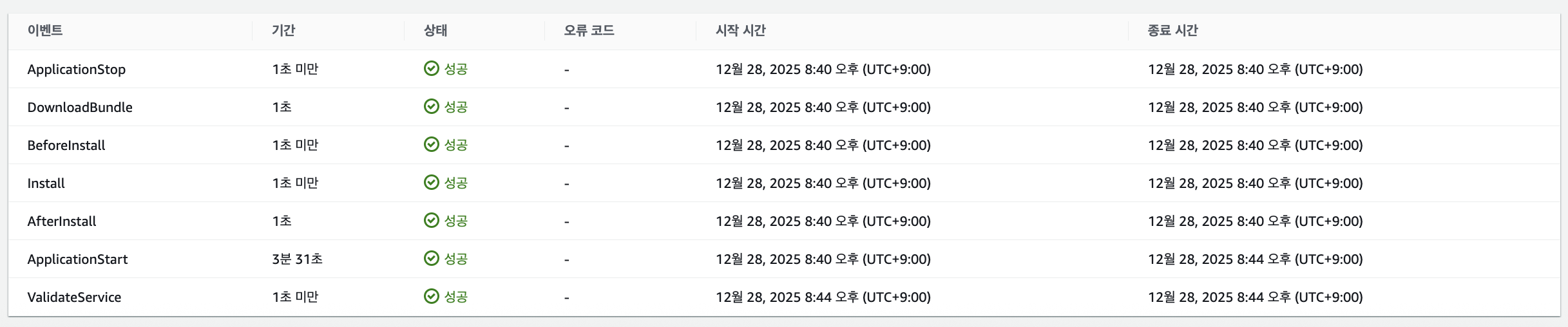
- 정상적으로 배포가 완료되었다면 CodeDeploy에서 확인하실 수 있습니다.
추가적으로 github-action에서 마지막 step 이후에 배포가 성공/실패/취소 여부에 따라서 슬랙에 알림이 오도록 구현하였습니다.
이 부분은 CI/CD와는 연결된 부분이 아니라서 제거하였습니다.
CI/CD를 할 때 여러 번 실패를 경험하고 조금씩 수정하면서 진행하다 보니 생각보다 걸리긴 했지만, 저도 여러번 실패학 수정하고 시도하였습니다. 그래도 성공했을 때 행복했던 느낌을 같이 가져가셨으면 합니다.
Ref.
https://develop-706.tistory.com/40
[CI/CD] Github Action 을 통한 Spring boot 배포 자동화 구축하기 !
📌 개요배포 경험이 있는 사람들은 공감하실 것 입니다.수동으로 배포하는 과정이 얼마나 힘들고 귀찮은 과정인지를..! 저번에는 Github 과 Jenkins 를 사용해서 배포 자동화를 구축했었는데요.
develop-706.tistory.com
Spring Boot + GitHub Actions + AWS CodeDeploy를 사용하여 CI/CD 구축하기
Spring Boot + GitHub Actions + AWS CodeDeploy를 사용하여 CI/CD 구축하기
velog.io
'공부 > AWS' 카테고리의 다른 글
[EC2] Github-Action으로 EC2에 Spring-Boot 배포(Blue-Green) - 1 (0) 2025.12.25 [AWS]No space left on device @ fptr_finalize_flush - /opt/codedeploy-agent/deployment-root/ongoing-deployment/ (0) 2025.12.22 ACM(외부에서 발급받은 도메인) - Route53 연결 (0) 2025.12.19 SAM 을 이용한 AWS Lambda 배포 (0) 2025.11.30 AWS SSM - Private Subnet EC2 (0) 2025.11.08